昨日、楽天証券の情報漏えいのニュースを見て、
正直、かなり焦った。
私も楽天証券でNISAをやっているから、ひとごとじゃない。
おひとり様にとって、お金は大事な命綱だもんね。
まずは、今わかっていることを、さくっと整理するね。
【2026年11月18日時点・楽天証券の公式お知らせより】
- 不正アクセスで、顧客情報の一部(最大約447万口座)が漏れた可能性がある
- 氏名・住所・電話番号・生年月日・メールアドレス・出金先口座など(詳しくは公式のお知らせへ)
- ログインパスワードや取引暗証番号の漏えいは、確認されていない
- 不正取引も、現時点では確認されていない
- 対象のお客様には、個別に連絡が来る
不安だったけど、できることを調べた
氏名、住所、電話番号、生年月日と、
コアな個人情報が漏れたのは、やっぱりイタイよね。
ぶっちゃけメールアドレスなんかは、
以前からすでに漏れていると思っている。
迷惑メールもよく来るからね。
でも、それ以外の個人情報も漏れたことで、
自分の名前や、時には住所が入ったメールが届いて、
フィッシング詐欺がより巧妙になるのが、
いちばん怖いなと思っている。
私の場合、一般的な50代と比べると、
貯金額は全然少ないけれど、
それでも、そのお金が無くなるととても困る。
老後のための大切なお金だからね。
だから、はじめは見えない敵を恐れて、
不正に売買されたり出金されたらどうしよう、と思った。
でも、そんなことを考えていてもしょうがない。
それなら『どうやって自分のお金を守るべきか』、
今の自分にできることは何なのかを、
調べて行動しようと思ったのだ。
調べていくと、やっておいた方がいいことが見えてきた。
自分でやってみてわかりづらかったところ、
つまずいたところも書いておくので、
これからセキュリティの見直しをする人の、
参考になったらうれしい。
※私個人の体験です。画面や手順は変わることがあるので、
最新の情報は、楽天証券の公式サイトで確認してね。
楽天証券を使っている私が、自分のお金を守るためにやったこと
私がやったのは、この3つ。
- ① パスキーを設定する
- ② パスキーを解除せずに、ログインパスワードを変更する
- ③ 「利用停止設定」で、投資信託の買付以外を停止にする
① 楽天証券でパスキーを設定する
楽天証券のログインは、
「パスワード」か「パスキー」のどちらかで入る形になっている。
パスワードのログインも、二段階認証になっているけれど、
パスキーの方が、よりセキュリティが強いと知って、
私は10月にパスキーに変更していた。
ここが、ちょっとつまずきポイント。
パスキーを設定すると、パスワードでログインできなくなる。
(ログインに使えるのは、パスキーかパスワードのどちらか一方)
パスキーの設定方法は、
楽天証券の公式の操作ガイドが分かりやすいよ。
② パスキーを解除せずに、ログインパスワードを変更する方法
今回、パスワードの漏えいは確認されていないと
発表されているけれど、念のため、
ログインパスワードも変更したいと思った。
ただ、ログインには使っていないとはいえ、
パスワードを変更するには、
パスキーを一時的に解除する必要があるのかな?
と思うと、この状況でパスキーを解除するのは、
ちょっと怖いなと思った。
なので、パスキーを解除せずに、
パスワードを変更できないか調べてみた。
すると、パスキーを解除しないままで、
パスワードを変更できる方法があった。
私と同じように、パスキーは解除せず、
パスワードだけ変更したいという人もいると思うので、
その方法をお伝えします。
パスキーを解除せずにパスワードを変更する手順
ひとことで言うなら、
「パスワードを忘れた場合」の手順を使って、
パスワードを再設定していく方法です。
(画像は、楽天証券の画面です)
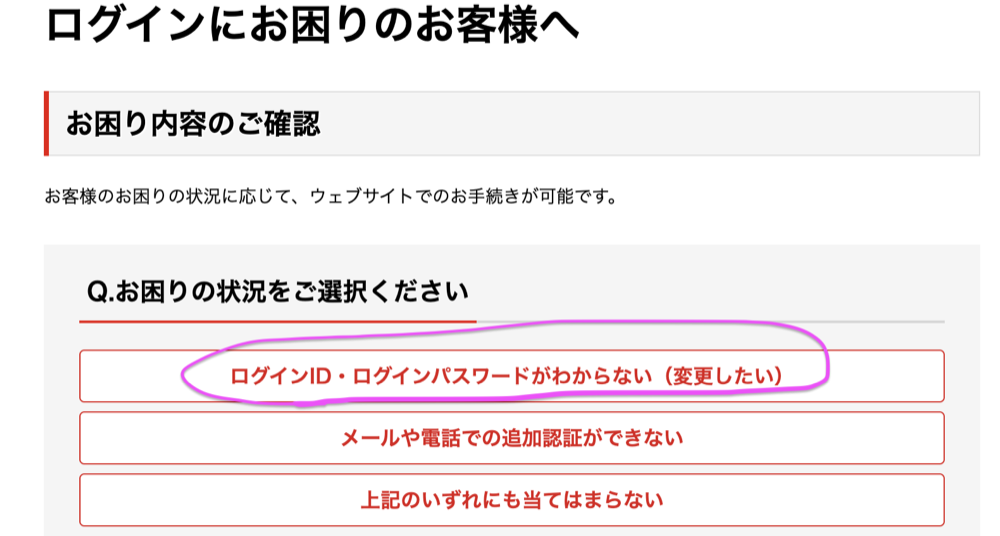
手順① 「ログインにお困りのお客様へ」を開く
楽天証券の「ログインにお困りのお客様へ」のページを開く。
https://www.rakuten-sec.co.jp/web/support/faq/forget/
※メールやSMSのリンクからではなく、
ブックマークや、公式サイトから開いてね。
「ログインID・ログインパスワードがわからない(変更したい)」を選ぶ。
手順② 「ログインパスワードがわからない」にチェック
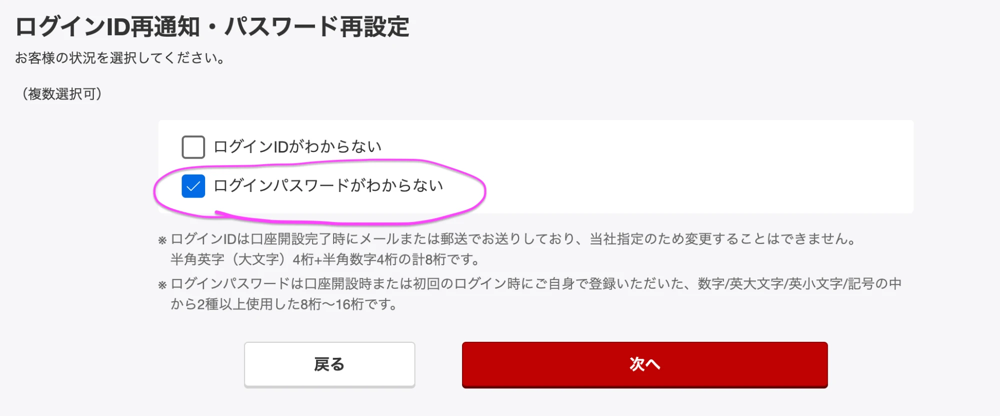
「ログインパスワードがわからない」にチェックを入れて、「次へ」を押す。
手順③ 「本人確認情報の入力」をして、確認用コードを受け取る
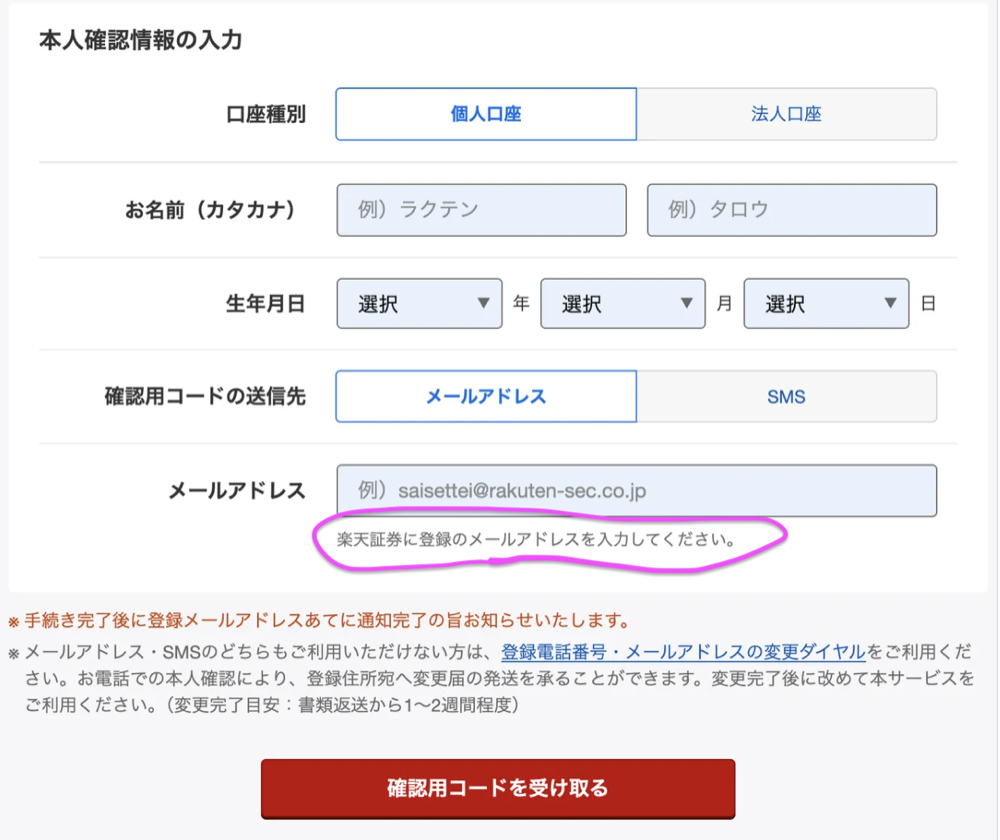
口座種別、お名前(カタカナ)、生年月日を入力する。
確認用コードの送信先は、メールアドレスかSMSを選べる。
私はメールアドレスを選んで、
楽天証券に登録しているメールアドレスを入力した。
入力できたら、「確認用コードを受け取る」を押す。
手順④ 届いた「確認用コード」を入力する
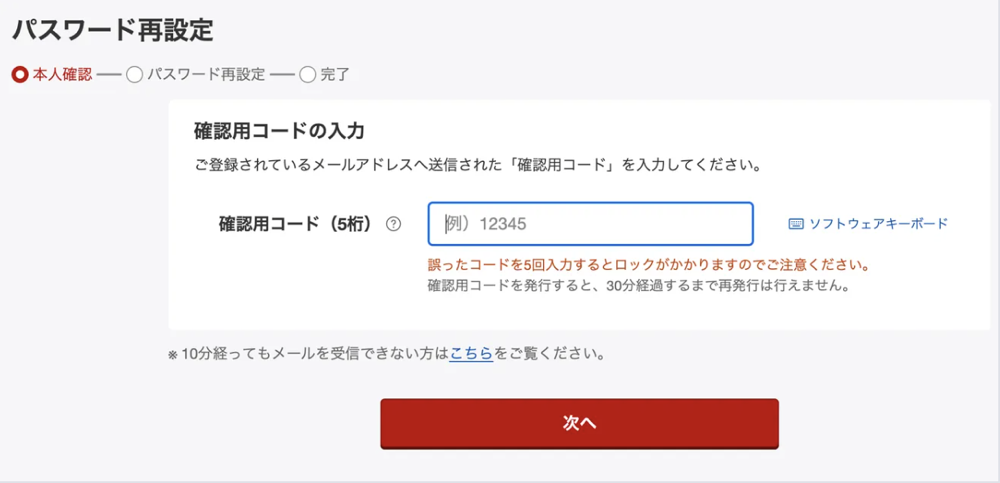
先ほど入力したメールアドレスに届いた、
5桁の「確認用コード」を入力する。
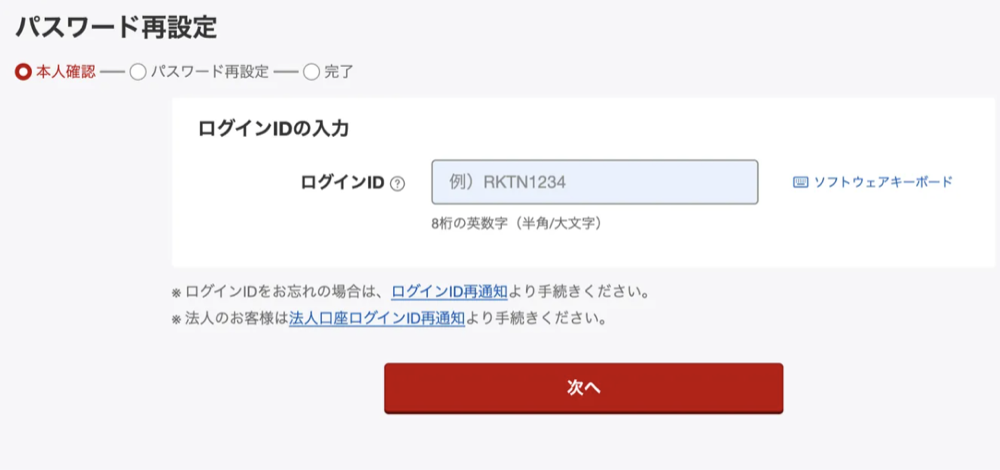
手順⑤ 「ログインID」を入力する
ログインIDを入力して、「次へ」を押す。
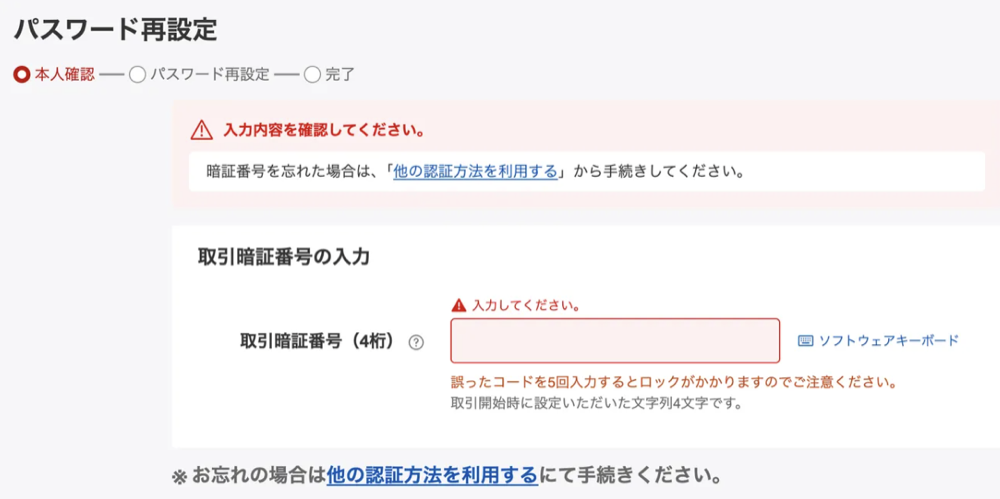
手順⑥ 「取引暗証番号」を入力する
取引暗証番号(4桁)を入力して、「次へ」を押す。
手順⑦ 「新しいログインパスワード」を設定する
新しいログインパスワードを設定する。
パスワードは、数字・英大文字・英小文字・記号の中から、
2種類以上を使った、8桁〜16桁。
これで完了!
私は、パスキーを設定したまま、
この手順でパスワードを変更できた。
入力するときの注意
- 確認用コードを5回間違えると、ロックがかかる
- 確認用コードは、一度発行すると、30分経つまで再発行できない
- 取引暗証番号も、5回間違えるとロックがかかる
焦って入力すると間違えやすいので、
落ち着いて、ゆっくり入れてね。
③ 「利用停止設定」で、投資信託の買付以外を停止にする
もうひとつやったのが、「利用停止設定」。
これは、楽天証券のセキュリティ設定で、
ログインや取引、出金などを、
自分で一時的にロックできる機能。
NISAの毎月積立だけをやっていて、
ほかの売買や出金をすぐにしない人は、
使えるんじゃないかと思う。
私は、**「投資信託の買付以外を停止」**にしておいた。
設定の場所
ログイン後、画面上のメニューにある
「セキュリティ設定」を開く。

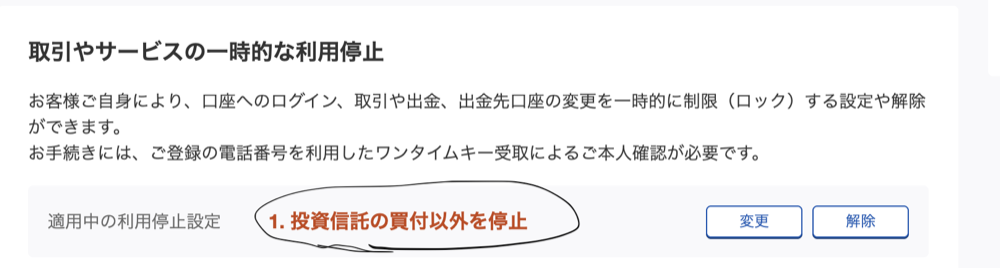
「取引やサービスの一時的な利用停止」で、
利用停止の種類を選べる。
設定や解除には、登録した電話番号に届く、
ワンタイムキーでの本人確認が必要になる。
設定の種類
利用停止設定には、いくつか種類があって、
あなたの状況に合わせて選べる。
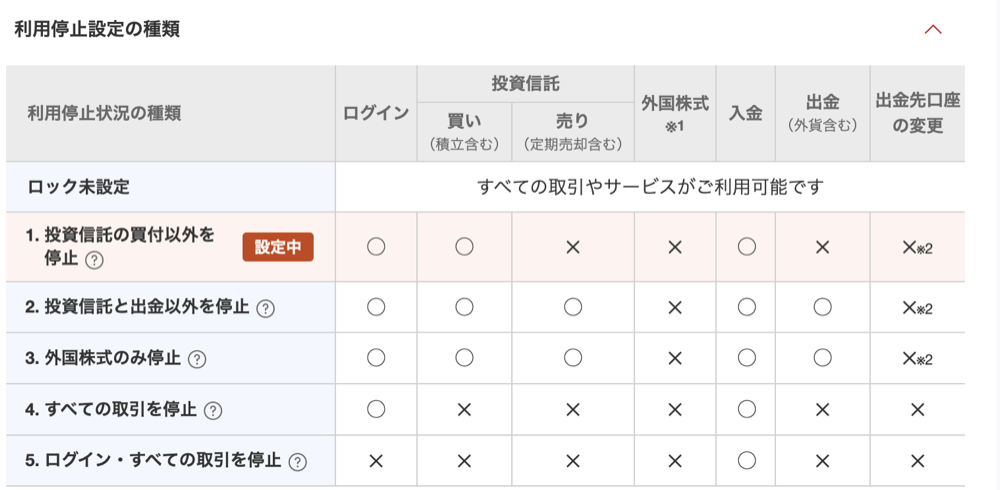
私が選んだ「1. 投資信託の買付以外を停止」は、
公式の表だと、こうなっていた。
- できる(○):ログイン、投資信託の買付(積立を含む)、入金
- できない(×):投資信託の売却、外国株式、出金、出金先口座の変更
※細かい注意書きや、ほかの設定の内容は、
楽天証券の公式ページで確認してね。
もし売却したくなったときは、
自分で解除すれば、また使えるようになる。
毎月の積立は、そのまま続けられるのがうれしい。
メール・SMSのリンクにも注意
今回の件で、いちばん気をつけたいのは、
にせメールやにせSMS(フィッシング詐欺)だと思う。
- メールやSMSのリンクは開かない
- 公式アプリか、ブックマークからログインする
- 楽天証券の人が、パスワードや暗証番号を聞くことはない
楽天証券の公式のお知らせでも、
今回のお知らせメールにはURLを記載していない、
と説明されている。
「楽天証券」を名乗るメールにURLが付いていたら、
いったん疑ったほうがいいと思う。
おひとり様だからこそ、自分のお金は自分で守る
ここまでやったら、今の私にできることとしては、
十分かなと思う。
私もここまでやって、ようやく安心できた。
おひとり様だからこそ、
自分のお金は自分で守る。
誰かが守ってくれるわけじゃないからね。
ここまで読んでいただき、ありがとうございます。
楽天証券の情報漏えいのニュースを見て、
おひとり様の私としては、とても不安になりました。
でも、こうして知識があることで、
自分のお金を守れる安心感もできました。
もし、同じように不安を感じている人がいたら、
そんなあなたのお役に立てたら嬉しいです。